

Configura tu Asus ProArt como un profesional
Tener un monitor de calidad es apenas el primer paso. Lo que realmente marca la diferencia entre un equipo que funciona bien y uno que funciona de maravilla es saber cómo sacarle todo el jugo a la configuración.

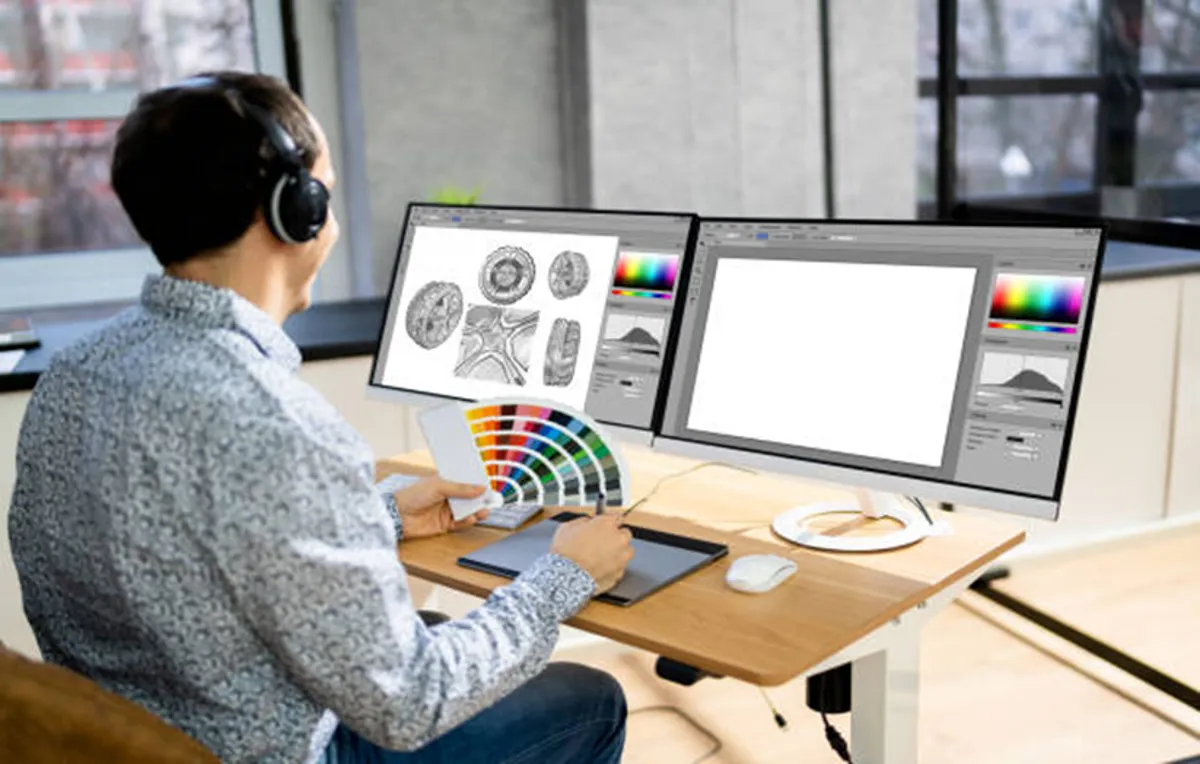
Si acabas de adquirir un asus pro art o llevas tiempo con él pero nunca has explorado sus opciones avanzadas, este artículo es para vos. Vamos a recorrer juntos los ajustes que transformarán tu experiencia visual y productividad.
Entiende las características principales de tu monitor
Antes de meterte de lleno en la configuración, es importante que conozcas qué hace especial a este tipo de monitor. Los Asus Pro Art están diseñados específicamente para profesionales: diseñadores gráficos, fotógrafos, editores de video y cualquiera que trabaje con color de forma crítica. Estos monitores ofrecen un espacio de color amplio, precisión excepcional y tecnologías de visualización que van mucho más allá de lo que encontrarás en un monitor convencional.
La mayoría de modelos Pro Art cuentan con paneles IPS, que garantizan ángulos de visión consistentes y reproducción de color fiel desde cualquier posición. También incluyen certificaciones de fábrica que aseguran que la calibración de color es confiable desde el primer momento. Pero aquí viene lo importante: aunque llegue calibrado de fábrica, personalizar esos ajustes según tu espacio de trabajo y tus necesidades específicas es lo que realmente potencia el equipo.
Accede al menú de configuración y ajustes básicos
El primer paso es familiarizarte con el menú del monitor. Encontrarás los botones de control en la parte inferior o lateral del panel, dependiendo del modelo. Presioná el botón de menú (generalmente identificado con un ícono de tres líneas) y verás que se abre una interfaz con opciones organizadas por categorías.
Lo primero que deberías revisar es la entrada de video. Asegúrate de que estés usando la conexión correcta según tu configuración: DisplayPort es ideal si tu tarjeta gráfica lo soporta, ya que ofrece mejor ancho de banda. HDMI también funciona bien, pero DisplayPort es la opción preferida para monitores de alta gama. Una vez confirmada la conexión, dirígete a los ajustes de brillo y contraste. Estos no deben ser valores aleatorios: el brillo debe ajustarse según la iluminación ambiental de tu espacio de trabajo, y el contraste debe estar en un punto donde los detalles en las sombras sean visibles sin que la imagen se vea apagada.
También conviene revisar la posición física del monitor antes de continuar con los ajustes avanzados. La parte superior de la pantalla debería quedar aproximadamente a la altura de los ojos, mientras que la distancia de visualización puede variar según el tamaño del panel. Una ubicación adecuada reduce la tensión en el cuello y facilita mantener una postura cómoda durante jornadas prolongadas de edición, diseño o trabajo administrativo.
Calibra el color para obtener resultados precisos
Aquí es donde las cosas se ponen serias. La calibración de color es el corazón de cualquier monitor profesional. Si trabajas con imágenes, video o diseño, pequeñas variaciones en la reproducción del color pueden arruinar tu trabajo o hacer que los resultados finales no coincidan con lo que ves en pantalla.
Dentro del menú del monitor, busca la sección de "Color" o "Imagen". Encontrarás opciones como temperatura de color, gamma y modo de color. La temperatura de color estándar para trabajo profesional es 6500K (D65), que simula la luz natural. Si tu monitor Pro Art ya viene calibrado de fábrica, probablemente este valor esté preestablecido, pero verifica que esté activo.
Muchos modelos Pro Art incluyen perfiles de color predefinidos para diferentes espacios de trabajo: sRGB para web, Adobe RGB para fotografía profesional, DCI-P3 para cine. Prueba cada uno según tu flujo de trabajo habitual y nota cuál se adapta mejor a tus necesidades.
Es importante evitar cambiar de perfil constantemente sin una necesidad concreta. Cada espacio de color responde a un tipo de trabajo diferente, por lo que usar el modo incorrecto puede producir colores demasiado saturados o una representación poco fiel. Para proyectos destinados a páginas web y redes sociales, sRGB suele ser la opción más segura. En cambio, Adobe RGB puede ser más conveniente para fotografía e impresión, mientras que DCI-P3 resulta útil en proyectos audiovisuales.
El gamma es otro parámetro crítico. El valor estándar es 2.2 para la mayoría de aplicaciones, aunque algunos profesionales prefieren 2.4 para ciertos tipos de trabajo. Experimenta con estos valores y observa cómo cambia la visualización de imágenes de referencia que conozcas bien.
Optimiza la configuración de entrada y salida
Ahora vamos con los ajustes de entrada. Dependiendo de tu tarjeta gráfica, podrías tener opciones para activar características como HDR (High Dynamic Range) si tu monitor las soporta. HDR amplía el rango de colores y brillo, ofreciendo una experiencia visual más inmersiva. Sin embargo, no todos los monitores Pro Art incluyen HDR, así que verifica las especificaciones de tu modelo.
También es importante revisar los ajustes de resolución y frecuencia de refresco desde tu sistema operativo. Aunque el monitor sea capaz de 4K o resoluciones altas, asegúrate de que tu tarjeta gráfica pueda mantener esa resolución sin problemas de rendimiento. La frecuencia de refresco (medida en Hz) afecta la suavidad de la imagen en movimiento. Para trabajo estático como diseño o fotografía, 60Hz es suficiente, pero si trabajas con video, 75Hz o superior es más cómodo.
Gestiona la calibración avanzada con software especializado
Si necesitas un nivel de precisión aún mayor, considera usar software de calibración especializado junto con un colorímetro. Algunos modelos Pro Art son compatibles con herramientas profesionales que ajustan la calibración a nivel de hardware. Esto es especialmente recomendable si tu trabajo requiere que los colores sean absolutamente precisos.
Consulta la documentación de tu monitor para saber si tiene capacidad de almacenar perfiles calibrados en la memoria del dispositivo. Si es así, podrás cambiar entre diferentes configuraciones según el tipo de proyecto en el que estés trabajando, sin depender de la configuración del software de tu computadora.
Ajusta la configuración según c ada tipo de proyecto
Una de las principales ventajas de un monitor profesional es la posibilidad de adaptar la imagen a distintos flujos de trabajo. No siempre vas a necesitar la misma configuración para editar una fotografía, diseñar una pieza gráfica o revisar un video. Por eso, conviene crear una rutina de ajustes según el tipo de proyecto que estés realizando y evitar utilizar un único perfil para todas las tareas.
Por ejemplo, si trabajas con contenido destinado a internet, puedes priorizar el espacio de color sRGB y mantener un nivel de brillo moderado. Para fotografía profesional o impresión, será más importante revisar la precisión de color y trabajar bajo una iluminación ambiental controlada. En edición de video, además del espacio de color, deberás prestar atención al contraste, el brillo y la reproducción de las zonas oscuras.
También es recomendable guardar configuraciones personalizadas cuando el modelo lo permita. Esto facilita cambiar de un proyecto a otro sin tener que modificar manualmente cada parámetro. Tener perfiles organizados por actividad mejora la productividad, reduce errores y ayuda a mantener resultados visuales consistentes a lo largo del tiempo.
Mantén tu monitor en óptimas condiciones
Una vez que hayas configurado todo perfectamente, es fundamental mantenerlo así. Limpia la pantalla regularmente con un paño suave y sin pelusa, preferiblemente ligeramente humedecido con agua destilada. Evita productos químicos agresivos que puedan dañar el revestimiento del panel.
Además, considera el entorno físico. La luz ambiental juega un papel importante en cómo percibes los colores. Si es posible, trabaja en un espacio con iluminación controlada y evita la luz solar directa sobre la pantalla. Muchos profesionales utilizan cabinas de visualización o instalan iluminación ambiental específicamente diseñada para no interferir con el trabajo en pantalla.
Si deseas profundizar aún más en cada paso del proceso de configuración, cómo configurar monitor asus pro art es un tema que merece atención detallada. La configuración correcta no solo mejora tu experiencia visual, sino que también asegura que tu trabajo sea consistente y profesional, sin importar en qué proyecto estés enfocado.